
「昔の写真を流せば盛り上がりそうだけれど、動画を作ったことがない」「せっかくなら、同窓会の最中に撮った写真も会場で見たい」。同窓会の幹事になると、写真の演出をどこまで準備すればよいか迷いますよね。
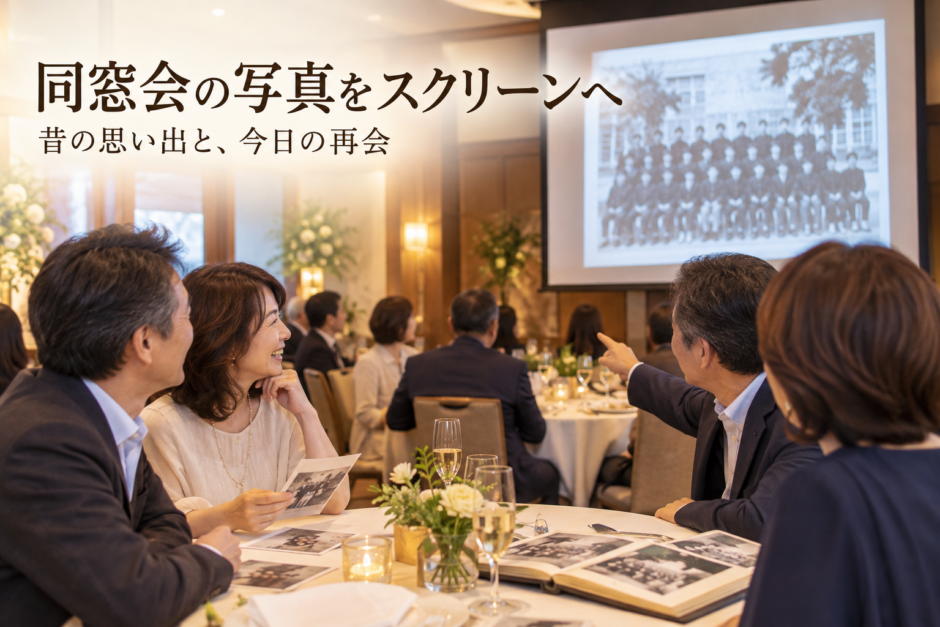
同窓会で写真をスクリーンに映す方法は、大きく二つあります。昔の写真を決めた順番で見せるなら事前制作のスライドショー、当日届く写真をその場で楽しむならリアルタイムの写真投影です。両方を取り入れる場合も、別々に準備して、会場で切り替える形にすると整理しやすくなります。
私はこれまで1,000件以上のイベントを撮影してきました。写真をきっかけに会話を楽しんでもらうには、映像そのものを作り込むことだけでなく、席から見える大きさや、歓談を止めすぎない進行を考えることも大切です。
この記事では、昔の写真の集め方から、スライドショーの構成、会場での接続、当日写真への切り替え、終了後の配布までを順番に紹介します。上映時間や枚数は、初めて準備する幹事向けの設計例です。参加者や会場の条件に合わせて調整してください。
目次
最初に決めるのは「昔の写真」「当日の写真」「後日配布」の役割
写真を一か所に集めれば、動画制作も会場上映も後日の共有も自動で済むとは限りません。それぞれの目的に合う方法を選ぶと、必要な準備が見えてきます。
| やりたいこと | 選ぶ方法 | 幹事が準備するもの |
|---|---|---|
| 学生時代を順番に振り返りたい | 事前制作のスライドショー・動画 | 選んだ写真、並び順、説明、再生データ |
| 歓談中に当日の写真を映したい | リアルタイム写真投影 | 投稿先、PC、画面、インターネット |
| 終了後に参加者へ写真を配りたい | 共有アルバムなど | 配布用写真、共有範囲、案内先、公開期間 |
例えば、開会後に昔の写真を3分上映し、その後の歓談では当日撮った写真を映し、翌週に配布用アルバムを案内する流れです。上映と配布を分けておけば、会場では見せてもよいが、ネットで広く共有してほしくない写真にも対応しやすくなります。
動画にしなくても、写真を順番に見せられる
スライドショーは、必ずしも音楽や複雑なアニメーションを付けた動画である必要はありません。写真を一枚ずつ配置したスライドを、司会の説明に合わせて送る方法でも成立します。
制作経験が少ないなら、最初は「写真を選ぶ」「短い説明を入れる」「順番に表示する」の三つに絞りましょう。演出を足すのは、基本の上映ができてからで十分です。
画面がない会場なら、先に設備の相談をする
制作を始める前に、プロジェクター、スクリーン、モニターが使えるか確認します。写真データは完成したのに接続できない、画面の設置で座席が減る、といった問題を避けるためです。
小さなモニターでも近くの席では見えますが、広い会場の後方まで同じように見えるとは限りません。会場写真だけで判断せず、予定する席の位置から確認できると安心です。
準備1:上映する場面と時間を決める
同窓会の中心は久しぶりに会う人との会話です。写真をたくさん集められても、全部を一度に上映する必要はありません。
全員に注目してもらう時間と、歓談しながら眺める時間を分けます。前者は短い構成、後者は音や文字に頼りすぎない構成にすると見やすくなります。
注目して見る映像は、まず3分前後で設計する
例えば、タイトル10秒、写真30枚を一枚5秒で150秒、最後の挨拶20秒なら合計180秒、3分です。場面転換の時間も含め、書き出した後に実際の長さを確認します。
集合写真や文字の多い写真は5秒では見切れない場合があります。その写真だけ長くするなら、ほかの枚数を減らして全体の時間を調整してください。
30枚・3分が唯一の正解ではありません。写真が15枚しかなくても、一枚ずつ会話を添えれば演出になります。逆に100枚集まった場合は、本編30枚と歓談用・後日配布用に分けると整理しやすくなります。
歓談中の映像は、会話の邪魔をしない形にする
常に会場の音を占有する映像より、音がなくても楽しめる写真のほうが歓談と両立しやすくなります。BGMは会場側の進行と調整し、写真が替わるたびに司会が説明しなくても伝わるようにします。
照明を落としすぎると、料理や席での会話にも影響します。写真の見やすさだけでなく、会場全体の過ごしやすさを見て明るさを決めましょう。
準備2:昔の写真を集める依頼文を作る
「写真があったら送ってください」だけでは、何枚必要なのか、どこへ送るのか、いつまでなのかが伝わりません。依頼文には期限、枚数、対象、用途をまとめます。
そのまま調整して使える依頼文
同窓会で上映する写真を募集しています。学生時代の行事、部活動、教室や校舎などの写真があれば、お一人3枚程度を【締切日】までに【幹事の指定する送り先】へお送りください。
写真と一緒に、分かる範囲で「学年・行事名・短い説明」をお願いします。今回は同窓会の会場上映に使用します。後日配布にも使ってよいかは、別途確認させてください。写っている方が困る場面や、公開を望まない写真はお控えください。
写真がない方や、提出を希望しない方は無理に探していただかなくて大丈夫です。締切後に編集するため、すべての写真を上映できない場合があります。
実際に送るときは、角括弧の部分を置き換えます。用途を「会場上映」と書いて募集した後、無断で公開SNSに載せるような使い方はしないでください。
LINEと共有フォルダーを使い分ける
すでに連絡を取り合っているLINEグループは依頼を届けやすい方法です。一方で、トーク内の写真や説明を幹事が整理する手間があります。写真だけでなく、誰から受け取ったか、上映・配布の確認状況を別に記録しておくと迷いにくくなります。
Googleフォトなどの共有アルバムや共有フォルダーは、まとめて確認する用途に使えます。ただし、投稿や閲覧に必要な条件、誰がアクセスできるかをサービスの設定で確認します。参加者が使い慣れていない場合は、幹事への個別送付も用意してください。
集める場所を増やしすぎると、同じ写真を何度も受け取ったり、説明だけ取り残されたりします。案内の窓口は一つ、送付方法は必要に応じて二つ程度にまとめると管理しやすくなります。
幹事用の管理表を一枚作る
| 写真番号 | 提供者 | 内容・年代 | 会場上映 | 後日配布 | 使用する場所 |
|---|---|---|---|---|---|
| 001 | 幹事が管理 | 校舎の写真 | 確認済み | 要確認 | オープニング |
| 002 | 幹事が管理 | 文化祭の集合写真 | 確認済み | 確認済み | 本編 |
| 003 | 幹事が管理 | 部活動の写真 | 要確認 | 要確認 | 保留 |
表は幹事の管理用で、個人の連絡先を画面に出すものではありません。写真番号をファイル名に付け、上映順が決まったら番号と照らして並べます。
準備3:紙の写真と卒業アルバムをデータにする
古い写真がプリントやアルバムにしか残っていないこともあります。枚数が少なければスマホで撮影し、枚数が多い、反射が強い、きれいに残したい場合はスキャナーやデータ化サービスを検討します。
スマホで撮るときは、反射と傾きを減らす
写真を平らな場所に置き、スマホをなるべく平行に構えます。照明や窓が写真面に反射しない位置を探し、フラッシュは使わず試し撮りします。
アルバムのページが曲がっていると端が歪むため、無理に押し開かず、傷めない範囲で撮影してください。元の写真を借りた場合は、返却先と返却日も記録します。
撮影後は外側の余白を切り取り、傾きを整えます。色を強く変えすぎたり、人物の顔を別人のように補正したりせず、元の雰囲気を残すと当時の記憶につながります。
名簿や住所が写るページをそのまま上映しない
卒業アルバムをページごと撮ると、写真の横に住所、電話番号、旧姓などの情報が含まれる場合があります。必要な写真部分だけを使い、背景の文字まで確認します。
昔の写真でも、会場上映とネット公開を同じ扱いにしないことが大切です。学校や撮影者が作成した写真の利用条件が分からない場合は、提供者や関係先へ確認します。判断に迷う一枚を無理に使うより、安心して見られる写真に差し替えるほうが準備を進めやすくなります。
集合写真は、画面全体に一枚で見せる
細かな顔が並ぶ写真を小さな枠に入れると、後方から誰が写っているか分からなくなります。集合写真は一枚を大きく見せ、必要なら同じ写真の一部分を次の画面で紹介します。
拡大しても元の写真以上に細部が復元されるわけではありません。PC上で十分に見えるか、会場の画面で顔が判別できるかの両方を試しましょう。
準備4:同窓会スライドショーを四つの場面で構成する
編集ソフトを選ぶ前に、写真を並べる順番を紙に書き出します。基本の構成が決まると、足りない写真や、同じグループに偏っている部分も分かります。
場面1:校舎や教室で共通の記憶を呼び起こす
最初は、校舎、通学路、教室など、多くの人が同じように思い出せる写真から始めます。いきなり特定の友人グループだけを映すより、全体で入りやすくなります。
タイトルは学校名や卒業年度など、必要な情報だけにします。何の集まりなのか分かれば、長い説明文は必要ありません。
場面2:行事や日常を、偏りなく並べる
文化祭、体育祭、修学旅行、部活動、休み時間など、場面を変えながら見せます。同じ人が続けて出る場合は、クラスや行事ごとに写真を並べ替えてバランスを確認します。
人数の多い同窓会で全員を同じ枚数ずつ登場させるのは難しいこともあります。その場合も、素材がある一部のグループだけで全編が埋まらないよう、校内風景や全体写真を交ぜる工夫ができます。
場面3:卒業や節目の写真をゆっくり見せる
集合写真や卒業式の写真は、短時間で切り替えず、少し長く見られる場面にします。文字は「○年の文化祭」のような短い補足にとどめ、顔を隠さない位置に置きます。
写真の年代が不確かなときは推測で断定せず、「在学中の文化祭」など確実な範囲で書きます。人名や先生の名前は、分かる方に確認してください。
場面4:今日の再会へつなげる
最後は「今日は、ここから新しい一枚を」といった短い言葉で締め、集合写真や歓談へつなげます。長い締めのメッセージより、その後に何をするかが伝わる一文が使いやすいでしょう。
当日の写真をリアルタイムで映す場合は、ここで投稿方法を案内します。事前に作った昔の写真の動画へ、その場で新しい写真が自動追加されるわけではありません。別の画面へ切り替える前提で準備します。
制作ツールは、慣れたものと公式テンプレートから選ぶ
PowerPointなどのスライド作成ツールは、写真と短い文字をページごとに並べたい場合の候補です。Microsoftの同窓会向けフォトムービーテンプレートも参考になります。利用に必要なソフトや条件は案内先で確認してください。
写真を動画としてまとめたい場合は、Adobe Expressのスライドショー作成ガイドなど、公式の手順を見ながら試す方法もあります。無料範囲や素材の条件を確認し、使い慣れない機能を本番直前に増やさないようにします。
ツールを決めたら、最初に写真3枚だけで試作品を作り、会場用PCで再生できるか確かめましょう。30枚を完成させてから形式が合わないと気付くより、修正が簡単です。
準備5:当日の写真をリアルタイムで映す
昔の写真を見た後に、今日の再会の写真がスクリーンに届くと、別のテーブルの様子も会場で楽しめます。この場合は、事前編集したスライドショーと、当日投稿を受け付ける仕組みを分けて用意します。
猫の風船は、ゲストがスマホで投稿した写真を会場のスクリーンにリアルタイムで映し、管理者が選んだ写真でフォトコンテストも楽しめるイベント演出サービスです。 同窓会では、その日の再会や各テーブルの写真を会場で楽しむ選択肢になります。
ゲストはQRコードから投稿でき、アプリのダウンロードやゲスト自身のアカウント登録は不要です。主催者は登録してイベントを作成し、投影用PCとインターネット接続、プロジェクターまたはモニターを準備します。
昔の写真を映すことと、動画を編集することは別
過去に撮影した写真も投稿できますが、写真を任意の順番・秒数に編集して一本の動画にするサービスではありません。「校舎から始まり、卒業式で終わる」など順番を細かく決めたい映像は、別のツールで作る方法が合います。
当日のリアルタイム投影は、歓談の中で集まる写真を楽しむ用途に向いています。昔の写真の上映と役割を分けることで、どちらも無理なく取り入れられます。
写真は会場に映ることを、投稿前に知らせる
ゲストのスマホには、ほかの人の投稿写真を一覧で見る機能はありません。ただし、会場のスクリーンには表示されます。「ゲスト同士のスマホで見られないから、何を送っても非公開」という説明はしないでください。
卓上案内には、次のような文を添えると伝わりやすくなります。
本日の写真を会場のスクリーンで楽しめます。投稿は任意です。一緒に写っている方に確認し、会場で紹介してよい写真だけをお送りください。SNSへの掲載や後日の配布は、別途確認してから行います。
上映したくない写真が入った場合に備え、幹事が投稿状況を確認し、必要に応じて表示を止められるよう、会場担当者とも切り替え方法を共有します。
無料30枚で機材と操作を試す
2026年9月時点で、無料プランは30枚まで。有料プランは500枚19,800円、1,000枚24,800円、2,000枚29,800円で、料金はいずれも税別です。機材や会場の利用料は別途確認してください。
例えば参加者80人が一人3枚投稿すると240枚です。事前に残す写真や幹事の投稿も加え、上限に余裕を持たせます。無料プランは少人数でのテストに使い、本番の必要枚数を計算してからプランを決めましょう。
投稿画像はJPG形式で、長辺1280pxに自動リサイズされます。大判印刷などに元の解像度が必要な写真は、別途元データを保管してください。紙の写真をスキャンしたデータも、投稿する際は形式を確認します。
準備6:会場の機材と切り替え手順を確認する
「プロジェクターあり」と書かれていても、PCや接続アダプター、音声ケーブル、通信回線まで含むとは限りません。会場へは、上映したい内容と使うPCを伝えます。
会場へ確認する項目
| 項目 | 確認する内容 |
|---|---|
| 映像設備 | スクリーン・モニターの場所と大きさ、後方席からの見え方 |
| 接続 | PCの端子、HDMI等の入力、必要な変換アダプター |
| 音声 | BGMを流す場合の接続先と音量調整担当 |
| 通信 | リアルタイム投稿で使える回線、接続方法、当日の利用条件 |
| 電源 | PC周辺のコンセント、延長コード、充電器 |
| 費用 | 機材、持込、オペレーター、リハーサルの料金 |
| 時間 | 入室後に試写できる時間と、終了後の撤収時間 |
機材担当が常駐しているか、トラブルの際に誰へ声を掛けるかも確認します。会場のスタッフが、幹事のPCや投稿サービスまで操作してくれるとは限りません。
一台のPCで切り替える場合の手順
- 事前制作したスライドショーを、再生できる状態で用意する。
- リアルタイム投影の画面も、PCで開いて動作確認する。
- 会場画面には、上映するウィンドウだけを出せる状態にする。
- 昔の写真の上映を終えたら、司会が歓談へつなぐ。
- 映像担当が当日写真の投影画面へ切り替える。
- 写真一枚が実際に届くところまで確認する。
PCの通知や個人のメールが会場に出ないよう、通知を止め、余計なウィンドウは閉じておきます。拡張表示・複製表示のどちらを使うかも、当日に初めて決めず、接続状態で練習します。
猫の風船の管理画面と、ゲストに見せる投影画面は混同しないようにします。ログイン情報や設定画面を会場に映す必要はありません。
通信が使えないときの代替を用意する
事前制作した映像をPC内に保存しておけば、ネット経由の再生が難しい場合の代替になります。実際にネットを切って再生できるか確認してください。
リアルタイム投影が止まった場合は、司会が歓談を続ける、保存済みの昔の写真へ戻すなどの方針を決めます。投稿できないゲストには写真を手元に残してもらい、後から回収する方法もあります。
会場接続の詳しい確認は、スクリーンに写真を映すための機材と準備も参考にしてください。記事は結婚式向けですが、PCと画面の接続を確認する考え方は同窓会でも共通します。
当日の進行例と、幹事の役割分担
以下は2時間の同窓会で、昔の写真を約3分上映する例です。食事の提供や先生の挨拶などに合わせて調整してください。
| 開始から | 内容 | 写真担当の動き |
|---|---|---|
| 開始前 | 受付・着席 | PC接続、試写、投稿テスト |
| 0〜15分 | 開会・挨拶・乾杯 | 上映画面を準備 |
| 15〜35分 | 食事・歓談 | 司会と上映開始の確認 |
| 35〜40分 | 昔の写真上映・短い案内 | 約3分の映像を再生 |
| 40〜90分 | 歓談・当日写真の投稿 | リアルタイム投影に切り替え |
| 90〜105分 | 集合写真など | 投稿画面や会場照明を調整 |
| 105〜120分 | 締め・退場 | 配布予定を案内し、機材撤収 |
司会、映像、ゲスト案内を分ける
司会が説明しながらPCを操作すると、画面の切り替えで言葉が途切れやすくなります。できれば司会、映像操作、ゲストの投稿案内の三役に分けます。
幹事が少ない場合は、写真の生中継とコンテストを同時に盛り込まず、まず投稿・投影だけにする方法もあります。受賞者を選ぶ企画を足すなら、選定担当と審査時間を別に確保してください。
上映前後に使える司会の言葉
上映前は「ここで少しだけ、学生時代の写真を一緒に振り返りたいと思います。約3分です。懐かしい場所や友人を探してみてください」と短く案内します。
上映後は「今日の再会の写真も、会場の画面で楽しめます。参加したい方は卓上のQRコードをご利用ください。写っている方に確認してからの投稿をお願いします。操作が分からない方は幹事へお声掛けください」とつなぎます。
当日の運用に合わせ、QRコードを使わない場合は、その部分を実際の送り先に変えてください。
終了後は、写真を保管してから配布用を選ぶ
イベントが終わったら、写真の回収と保存を後回しにしすぎないようにします。上映に使った写真、当日の投稿写真、配布用に選んだ写真をフォルダーで分けると整理しやすくなります。
猫の風船の場合、管理者が投稿写真を一括ダウンロードできます。ゲスト自身が他人の写真を一覧から取得する共有アルバムではないため、後日配布は幹事が別途行います。
配布先を決めてからリンクを送る
LINEアルバムやGoogleフォトなどを使う場合も、参加者だけに知らせるのか、欠席者にも送るのか、いつまで公開するのかを決めます。共有リンクは転送される可能性があるため、案内文に転送を控えてほしい旨を入れるなど、想定する範囲を伝えます。
「会場で映してよい」と「誰でも見られる場所へ掲載してよい」は同じではありません。最初の依頼で後日配布を確認できていない写真は、配る前に確認してください。
写真を集める方法全体を比較したい場合は、同窓会の写真共有についての記事も参考になります。
削除の希望があったときの窓口を決める
配布案内には「掲載を控えてほしい写真があれば幹事へご連絡ください」と添えておきます。幹事全員に連絡する必要がある形より、窓口が一つのほうが対応しやすくなります。
元データは幹事だけが管理し、共有用に選んだ写真だけを参加者へ案内します。思い出を残すことと、写真の扱いに配慮することを両立させましょう。
同窓会の写真上映でよくある質問
スマホだけで上映できますか?
使うツールと会場設備によります。スマホ接続に対応する設備もありますが、長時間の投影や操作、通知、充電の管理まで確認が必要です。猫の風船のスライドショー再生やコンテスト発表にはPCを用意し、ゲストはスマホから投稿します。
写真が少なくてもスライドショーにできますか?
できます。無理に長くせず、校舎、行事、集合写真などを短く見せる構成にします。写真のない方に提出を強く求めたり、関係のない画像で枚数を埋めたりする必要はありません。
好きな曲をBGMにしてもよいですか?
曲の利用条件と上映方法によって確認が必要です。会場で流す音楽と、動画に組み込む音楽では確認先や条件が異なる場合があります。使用したい曲と用途を会場・制作先に伝え、利用条件を満たす音源を選んでください。JASRACの映像上映の案内でも、利用方法に応じた確認ができます。
顔が小さくて見えない写真はどうする?
一画面に何枚も並べず、まず一枚を大きく見せます。集合写真は全体の後に一部分を見せるなど工夫できますが、元画像の細かさに限界がある場合は、説明を添えるか別の写真に差し替えます。
当日の写真を自動で記念動画にできますか?
リアルタイム投影と、編集済み動画の制作は別の機能です。猫の風船が当日の投稿写真から記念動画を自動制作する、という前提では準備しないでください。動画を残したい場合は、保存した写真を使って別途制作します。
昔の思い出と、今日の再会を一つの会場で楽しもう
まず会場の画面と接続方法を確認し、昔の写真を短いスライドショーにまとめます。当日の写真も映したいなら、投稿・投影の方法を別に準備し、切り替えを練習しておきましょう。
凝った動画を作ることだけが正解ではありません。誰もが見やすく、会話のきっかけになり、終了後も大切に扱える写真演出にすることが大切です。