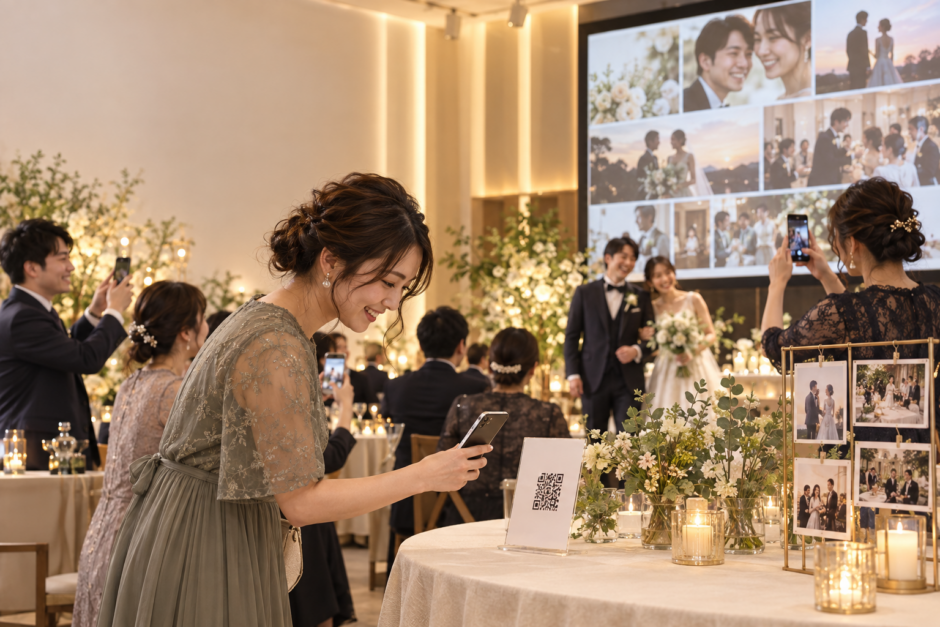

結婚式でゲストが撮った写真を集めたいとき、投稿先のURLを一人ずつ送るより、QRコードを受付や各テーブルに置く方が案内しやすくなります。ただし、QRコードを作っただけでは写真は集まりません。読んだ後に何をするのか、写真は誰が見るのか、いつまで送れるのかまで伝える必要があります。
私は1,000件以上の結婚式やイベントを撮影してきました。この記事では、無料ツールを使う方法と専用サービスの違い、QRコードの作成、案内カードの置き方、当日の司会案内まで順番に解説します。
目次
QRコードで写真共有する仕組み
QRコードは写真そのものを保存するものではなく、写真を送るWebページや共有アルバムへの入口です。最初に投稿先を作り、そのURLからQRコードを作成します。
- 写真の投稿先を決める
- 共有URLを発行する
- URLからQRコードを作る
- 案内カードへ配置して印刷する
- ゲスト役の端末で投稿まで試す
投稿先には、Googleフォトなどの共有アルバム、ファイル受取サービス、イベント用の写真投稿サービスがあります。QRコードが無料でも、投稿時にアカウントが必要な場合があります。新郎新婦の端末ではなく、ログインしていない別のスマートフォンでも確認してください。
無料ツールと専用サービスの違い
| 方法 | 向く目的 | 注意点 |
|---|---|---|
| Googleフォト | 式後もアルバムを見返す | 写真追加の条件と閲覧範囲を確認 |
| クラウドストレージ | 新郎新婦が写真を回収する | ゲストが迷わないアップロード画面か確認 |
| LINE | 親しい少人数で集める | 連絡先やグループ参加への配慮が必要 |
| 写真投稿サービス | 当日集めてスクリーンに映す | PC、回線、会場機材が必要 |
無料で済ませたい場合も、印刷、設定、写真整理、投影操作に時間がかかります。専用サービスを比較するときは、料金だけでなく、ゲスト登録の有無、枚数上限、保存期限、管理者のダウンロード方法を見ます。
会場で写真を映したい場合の選択肢の一つが猫の風船です。猫の風船は、ゲストがスマホで投稿した写真を会場スクリーンにリアルタイムで映し、フォトコンテストも楽しめるイベント演出サービスです。猫の風船はこちら【ウェディング向けページ】
ゲストはアプリやアカウント登録なしでQRコードから参加できます。管理者は写真をまとめてダウンロードできますが、ゲストのスマホで他の人の写真を一覧表示する共有アルバムではありません。目的に合うか、無料プランで確認してから選びます。
QRコードを作る前に投稿先を設定する
先に決めるのは、投稿する人、写真を見る人、利用する期間です。URLを知る人なら誰でも見られる設定なのか、新郎新婦だけが受け取るのかを確認します。
設定後は次の順にテストします。
- iPhoneとAndroidでQRコードを読む
- Wi-Fiを切った状態でもページを開く
- ログインしていない端末から写真を送る
- 複数枚を選んだときの動きを確認する
- 投稿後に管理者側へ届くか確認する
- 削除や取り下げが必要な場合の連絡先を決める
写真投稿ページのURLが後から変わるサービスでは、先に印刷しないよう注意します。短縮URLを挟む場合も、サービス終了や転送設定の影響があるため、結婚式当日まで同じURLを使えるか確認してください。
案内カードに書く5項目
カードには説明を詰め込みすぎず、次の5項目を優先します。
- 写真を募集していること
- QRコードを読み取ること
- 写真を選んで送ること
- 写真の使い道
- 参加は任意であること
短い文例は次の形です。
本日撮影した写真をお寄せください。QRコードを読み取り、写真を選んで送信できます。投稿写真は新郎新婦が受け取り、会場スクリーンにも表示します。ご参加は任意です。
スクリーンに映さない場合は、その一文を削除します。アプリ不要、登録不要と書くのは、実際にその条件を満たす投稿先だけにしてください。
案内文を場面別に探している方は結婚式の写真共有をお願いする文例集も使えます。
QRコードを置く場所
受付だけでは、ゲストが着席後に戻りづらくなります。複数の場所で同じ投稿先を案内すると、必要なときに見つけやすくなります。
受付サイン
A4程度で大きく表示し、受付担当から一言案内します。受付が混雑する場合は、その場で操作を求めず「お席にも同じ案内があります」と伝えます。
席札やメニュー表
一人ずつ手元に残るため、歓談中に読み取れます。小さく印刷しすぎず、実寸でテストします。QRコードの周囲には余白を残します。
卓上カード
テーブルごとに自立するカードを置きます。花やグラスで隠れない高さにし、片面だけでなく両面から見える形も検討します。
スクリーン
開宴前や歓談中に表示します。ただし、後方席から小さなQRコードを読むのは難しいため、卓上カードの補助として使います。
当日の案内は歓談開始と締切前に行う
司会案内は15〜20秒程度にまとめます。
皆さまのお席に、本日のお写真をお送りいただくQRコードをご用意しています。スマートフォンで読み取り、撮影した写真をお送りください。投稿は自由です。写真は会場のスクリーンにもご紹介します。
フォトコンテストを行う場合は、募集テーマ、締切、選ぶ人も伝えます。締切の10分前にもう一度案内し、選定時間を確保します。ゲスト投票を実施しないサービスで、投票できるような説明をしないことも大切です。
読み取れないときのチェック
QRコードが読めない場合は、次の順で切り分けます。
- 印刷がぼやけていないか
- コードの周囲に十分な余白があるか
- 光が反射する紙やケースに入っていないか
- 暗すぎないか
- コードが小さすぎないか
- URLが現在も有効か
- 会場の通信が使えるか
予備として、QRコードの下に短いURLも記載します。スタッフ用には投稿先URLを共有し、読み取りに困ったゲストへ案内できるようにします。
写真の使い道と写り込みを伝える
写真を新郎新婦だけで受け取るのか、披露宴中に映すのか、式後にゲストへ共有するのかを明記します。会場上映とSNS掲載は別の利用です。SNSや広報へ載せる場合は、当日の写真募集とは分けて確認してください。
写りたくない人への配慮として、撮影前に一声かけること、投稿は任意であること、取り下げの連絡先を案内します。リアルタイム投影は、投稿直後に表示される可能性がある点も先に伝えます。
準備を始める時期の目安
会場へ機材を確認する必要があるため、リアルタイム投影を行う場合は早めに相談します。次は準備の抜けを防ぐための目安です。
| 時期 | やること |
|---|---|
| 1〜2か月前 | 写真の使い道を決め、会場へ投影と回線を確認 |
| 3〜4週間前 | 投稿先を作り、QRコードと案内文を確定 |
| 2週間前 | カードを印刷し、複数端末で読み取りテスト |
| 1週間前 | 司会台本、担当者、締切、予備案を共有 |
| 前日まで | 本番用URLとイベント日を最終確認 |
| 当日 | 開場前に投稿から受信・投影まで一巡 |
| 翌日 | 写真を保存し、式後案内を送る |
印刷を先に済ませると、投稿先の変更時に作り直しになります。QRコードはURLが確定してから配置してください。
よくある質問
QRコードは自分で無料作成できますか
共有URLがあれば、無料のQRコード作成手段を利用できます。ただし、作成サービスの利用条件、コードの有効期限、短縮URLの扱いを確認します。専用の写真投稿サービスが案内カード用のQRコードを発行する場合は、そのコードを使う方が投稿先の取り違えを防げます。
受付に1枚置けば十分ですか
受付では読んでも、着席後に投稿先を思い出せないことがあります。席札や卓上カードにも置き、歓談開始時に司会から案内する方が見つけやすくなります。
ゲスト全員にアプリを入れてもらう必要がありますか
使うサービスによります。ブラウザ型ならアプリ不要で参加できる場合があります。アプリ不要でも、ログインやアカウント登録が必要なことはあるため、別端末で確認してください。
QRコードから動画も送れますか
QRコードは入口なので、送れる形式は投稿先の仕様で決まります。写真だけ、動画にも対応、容量制限ありなど条件が異なります。猫の風船の投稿対象はJPG写真です。
写真をゲスト全員で見られますか
共有アルバムなら見られる設定を作れる場合がありますが、写真回収や会場投影に特化したサービスでは、ゲスト端末で一覧閲覧できないことがあります。猫の風船は会場スクリーンへ表示し、管理者が受け取る仕組みで、ゲスト端末の一覧閲覧はありません。
まとめ QRコードの先までテストする
結婚式の写真共有にQRコードを使うと、ゲストはURLを入力せず投稿先へ移動できます。ただし、写真を集めるために大切なのは、投稿先の条件、案内カード、設置場所、司会案内までを一つの流れとして準備することです。
無料ツールは式後のアルバム共有、専用サービスは当日の投影など、それぞれ向く目的が違います。印刷前と会場リハーサルの両方で、QRコードを読むところから写真が届くところまで確認してください。