
こんにちは!
最近、結婚式の披露宴や二次会をはじめ、様々なイベントで「フォトコンテストを開催したい」というお問い合わせが増えてきました!
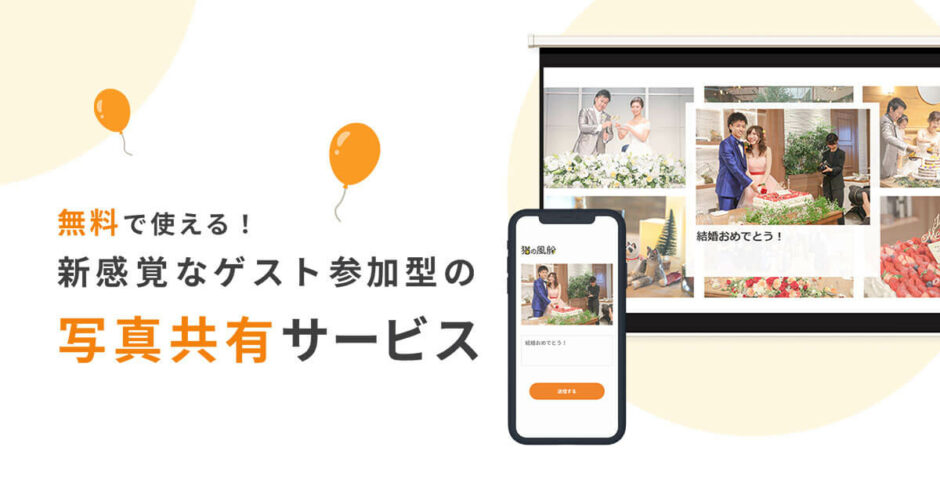
そこで今回は、無料で利用できる写真共有サービス「猫の風船」を使ったフォトコンテストの開催方法について、会員登録から実際のコンテスト開催までを、分かりやすくご紹介します!
「猫の風船」は、全ての機能を無料でお使いいただけるのも特徴です!
フォトコンテストに興味がある方や、導入を検討中の方は、ぜひ一度試してみてください!
目次
フォトコンテストの準備編
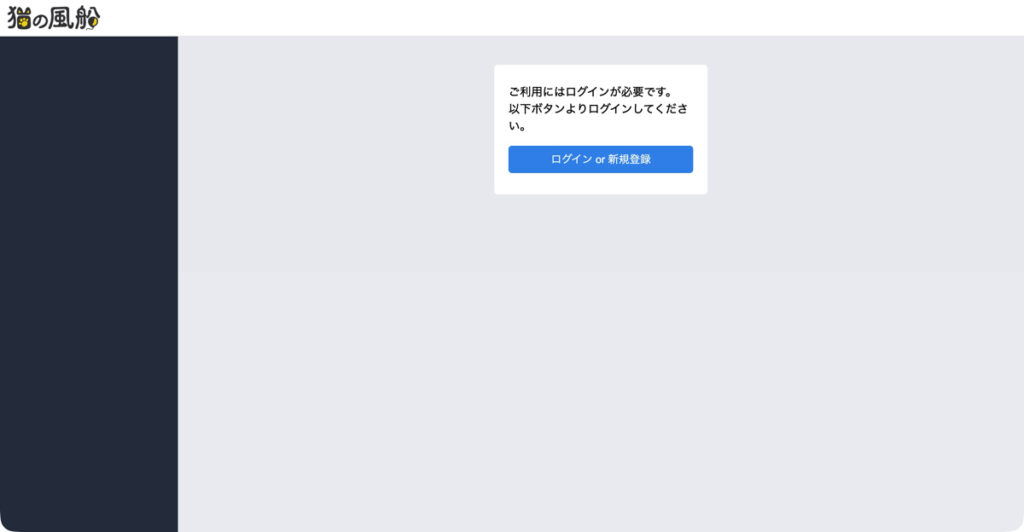
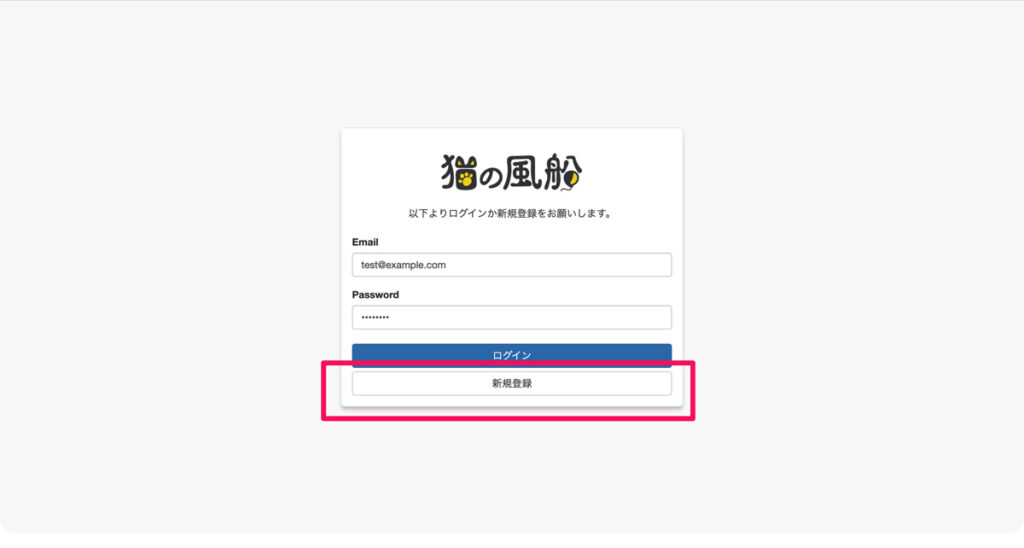
まずは コチラから無料登録 を行ってください。
猫の風船:https://balloon-cat.com/
メールアドレスとパスワードを設定いただき、【新規登録】を押してください。
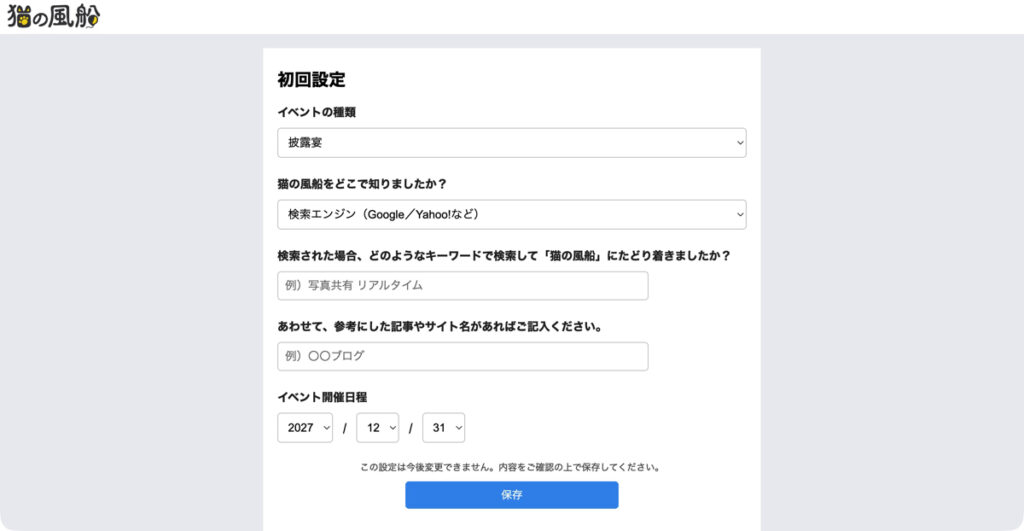
メールアドレスの登録が完了すると、初回設定の画面に移ります。
上の4つの項目は、アンケートになります。
「イベント開催日程」は、フォトコンテストを利用される日程を設定してください!
例えば、20**年11月22日の結婚式の披露宴でフォトコンテストを開催する場合、イベント開催日程は20**年11月22日と設定してください。
初回設定は一度設定すると変更ができないため、イベント開催日程はお間違いないようにご注意ください。
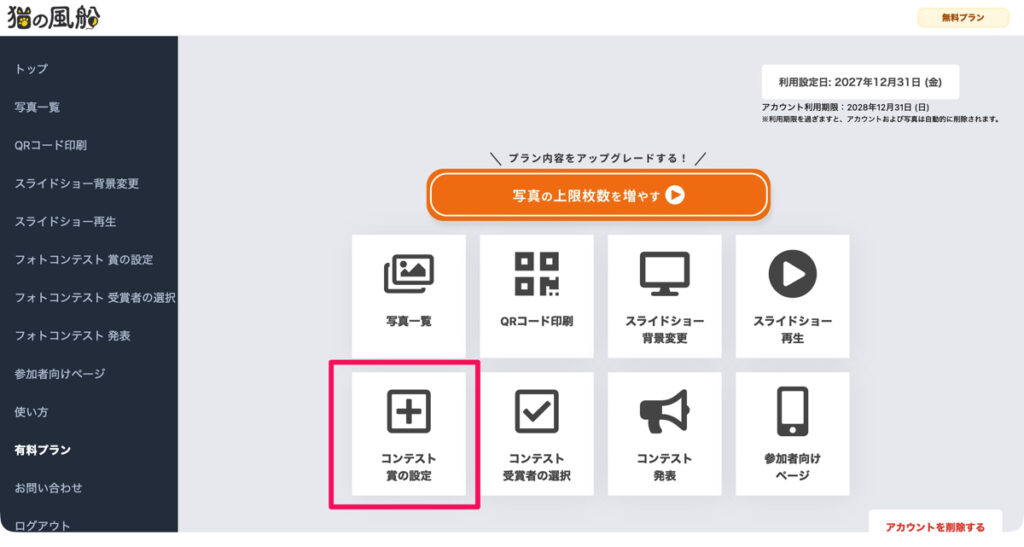
初回設定が完了すると、管理画面に移ります。
今回はフォトコンテストを利用するため、まずは赤枠の【コンテスト 賞の設定】から、フォトコンテストの賞の名前を登録していきます!
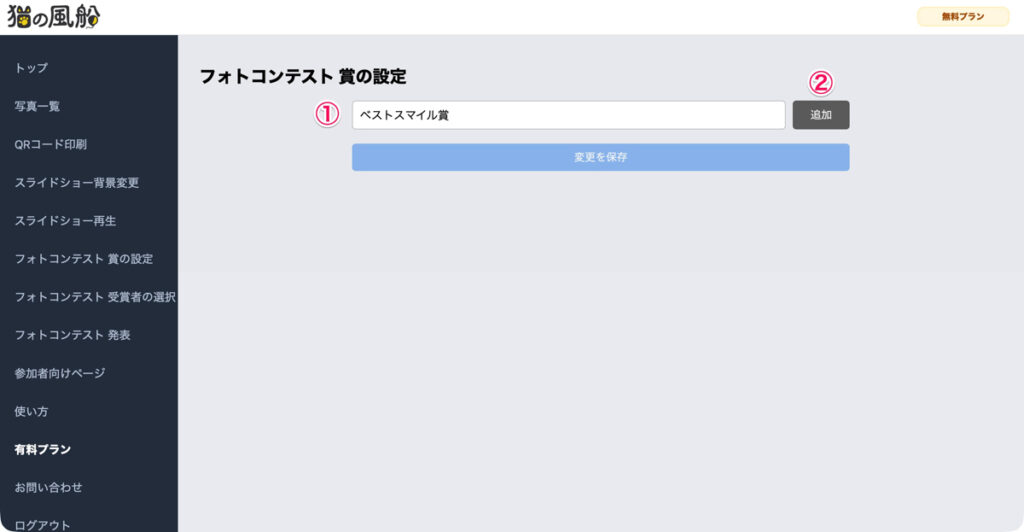
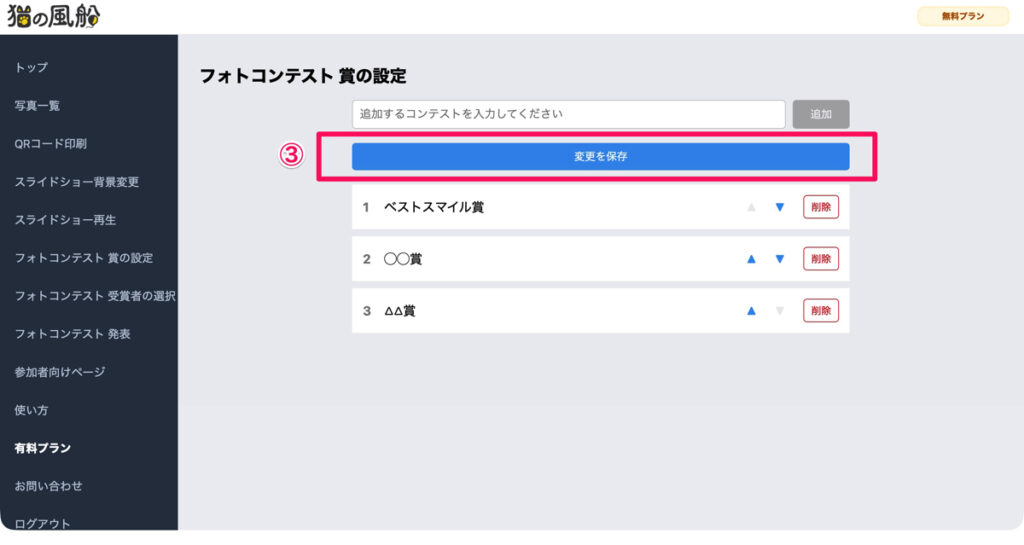
① フォトコンテストの賞の名前を入力
② 【追加】ボタンを押す
①と②を繰り返し、賞の追加ができたら、最後の③の【変更を保存】ボタンを押して、登録完了です!
フォトコンテスト名が思いつかない方は、以下の記事も参考にしてください!
 結婚式フォトコンテストの賞・タイトル名30選【景品の選び方と司会台本】
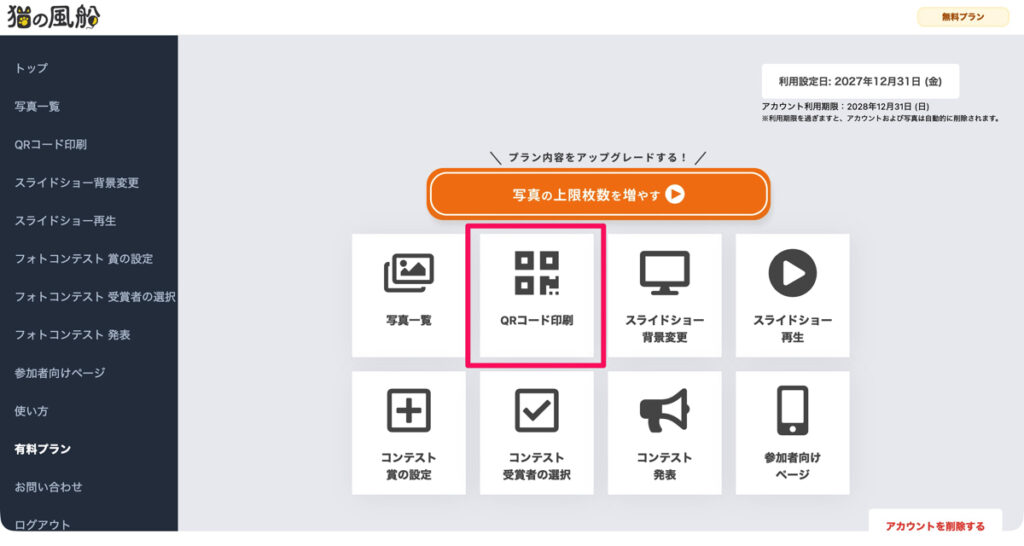
管理画面のメニューにある【QRコード印刷】から、参加者が写真をアップロードするためのQRコードを印刷してください。
「猫の風船」では、参加者向けの案内用印刷物のデザインを予めご用意しています。
そのため、印刷ボタンを押すだけで、すぐに配布用の資料が完成します。
また、参加者側はアプリなどの事前ダウンロードは不要で、QRコードを読み込めば、すぐに写真をアップロードすることが可能です!
オリジナルの印刷物を作成したい場合は、表示されたQRコードを読み込み、そのURLを取得してください。
取得したURLを使えば、ご自身で作成したデザインに自由に組み込むことも可能です。
番外編:ゲスト参加型リアルタイムのスライドショー再生

今回は「フォトコンテスト」の解説がメインのため詳しくは触れていませんが、管理画面のメニューにある【スライドショー 再生】ボタンを押すと、参加者がアップロードした写真がリアルタイムでスライドショー表示されます!
例えば結婚式の場合、披露宴中や新郎新婦が中座している時間に上映することで、ゲストも参加して楽しめる演出として活用できます!
写真が次々と表示されるため、会場全体が一体感に包まれる、ゲスト参加型のサービスになります!
フォトコンテストの発表
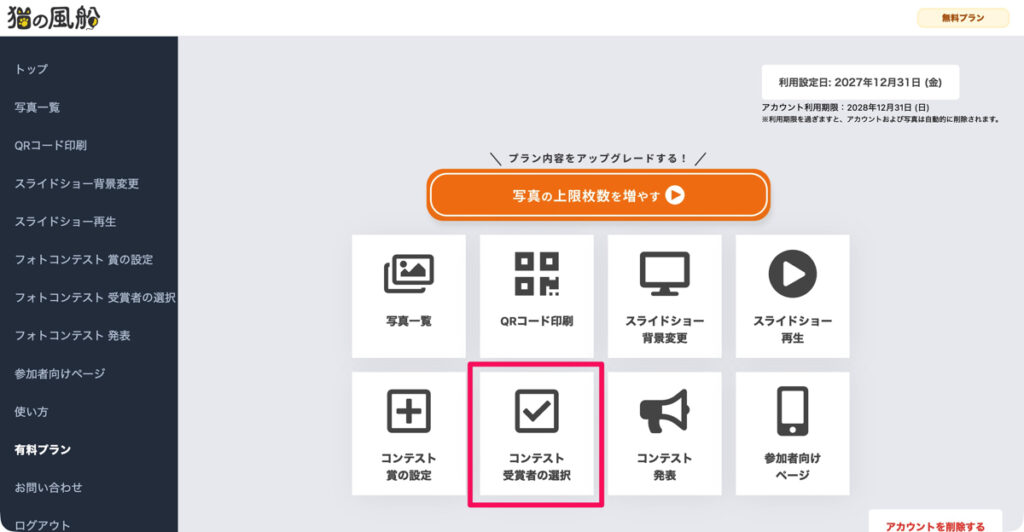
イベント開催日の当日です!
参加者から写真のアップロードが完了したら、次はフォトコンテストの受賞者を選んでいきます。
参加者はQRコードからアクセスすると、写真のアップロード画面に移り、写真を投稿することができます。
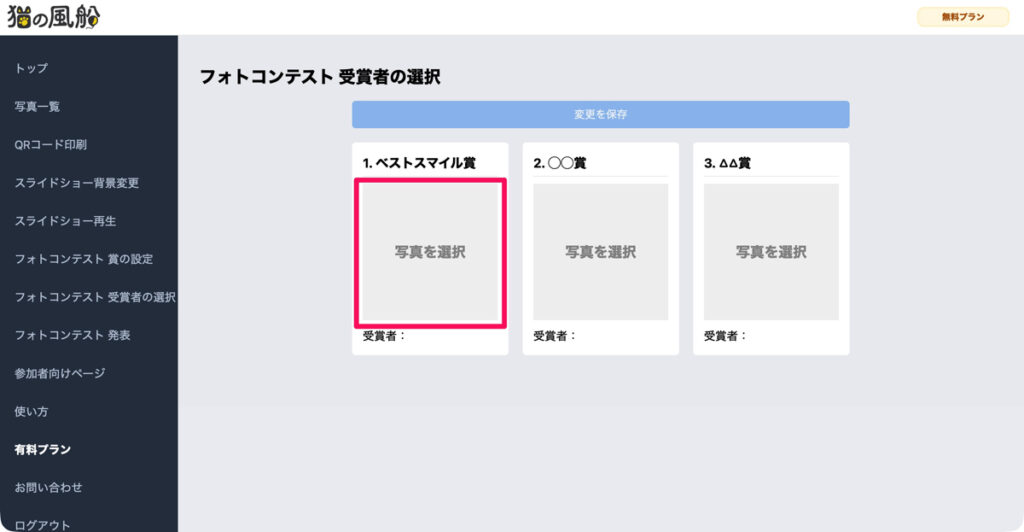
予め設定した賞が一覧で表示されます。
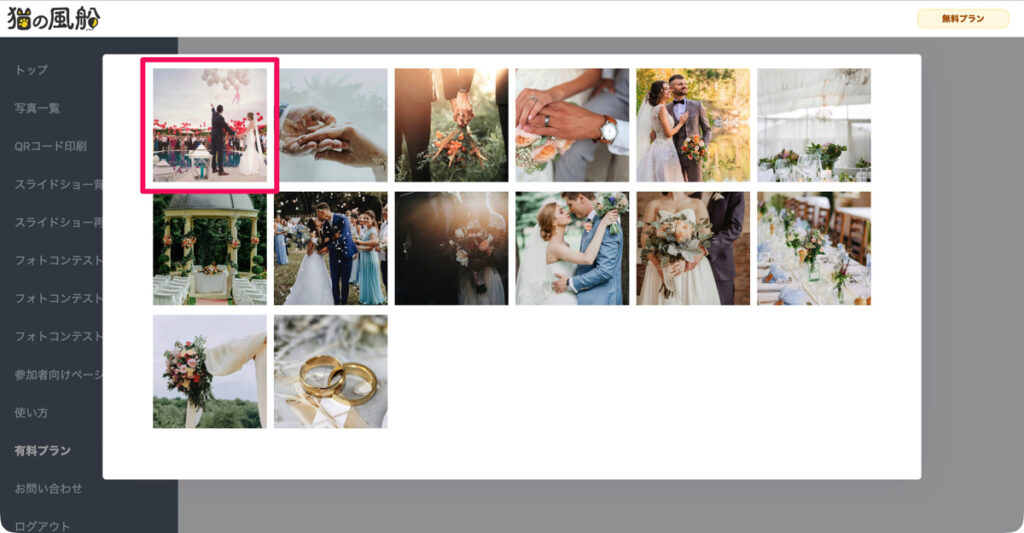
【写真を選択】の部分を押すと、写真選択画面が表示されます。
表示されている写真一覧は、参加者側がアップロードした写真です。
設定したフォトコンテストの賞で、受賞させる写真を選択します。
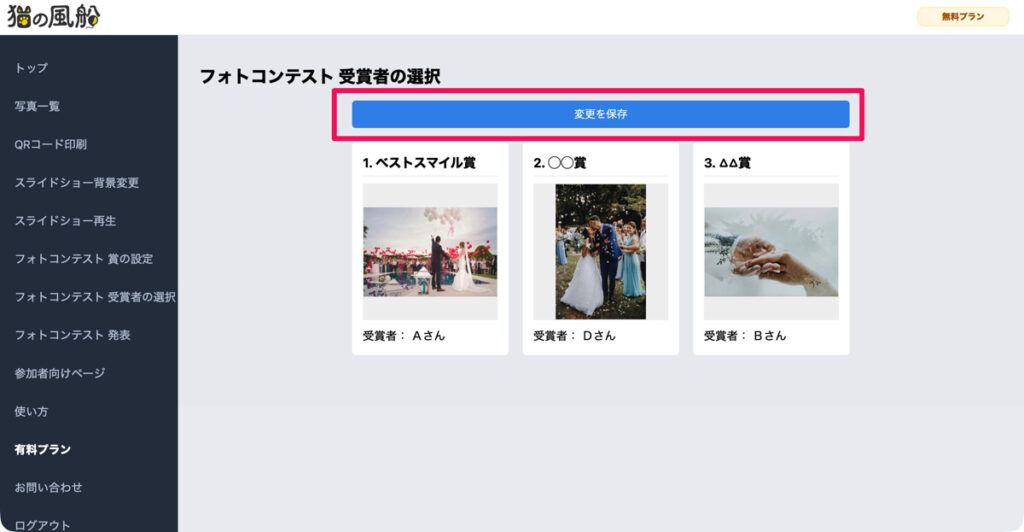
フォトコンテストの賞の写真選択が全て完了したら、【設定を保存】ボタンを押して、登録完了です!
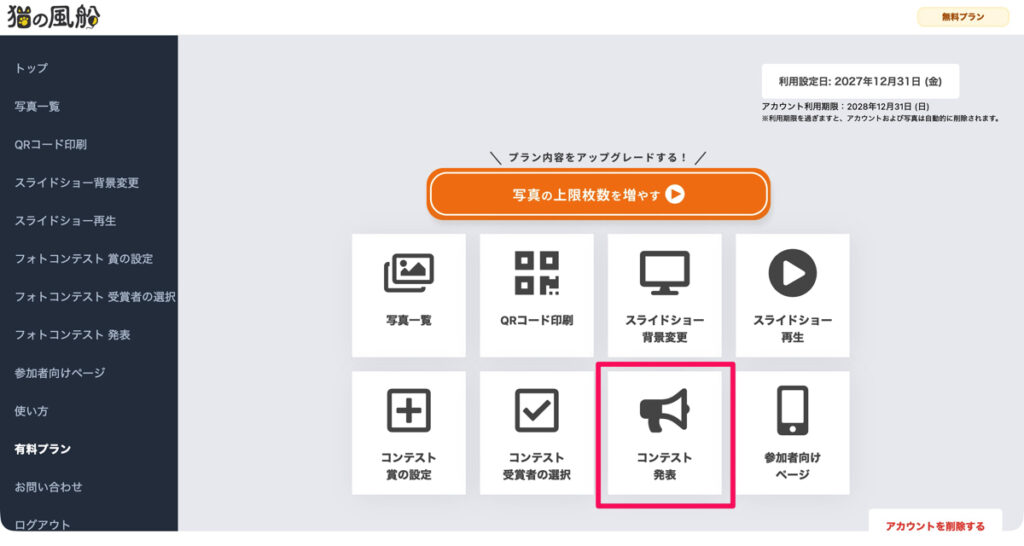
フォトコンテスト受賞者の設定が完了したら、いよいよフォトコンテストの発表です。
赤枠の【コンテスト 発表】を選択してください。
フォトコンテストの発表は、パソコンのみで表示される機能です。
スマートフォンは対応しておりません。
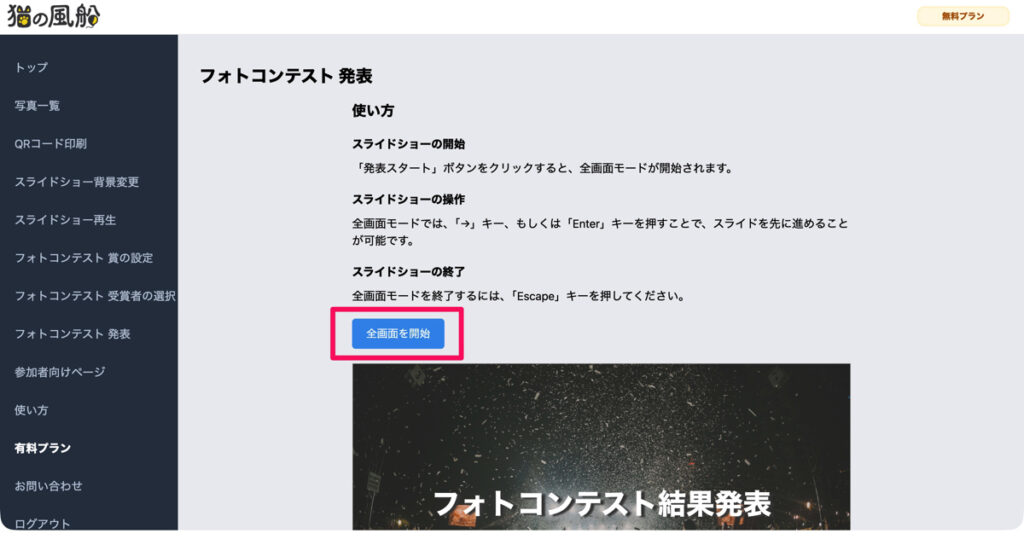
スライドショーの開始
【全画面を開始】ボタンをクリックすると、全画面モードが開始されます。
スライドショーの操作
全画面モードでは、パソコンの「→」キー、もしくは「Enter」キーを押すことで、スライドを先に進めることが可能です。
スライドショーの終了
全画面モードを終了するには、「Escape」キーを押してください。
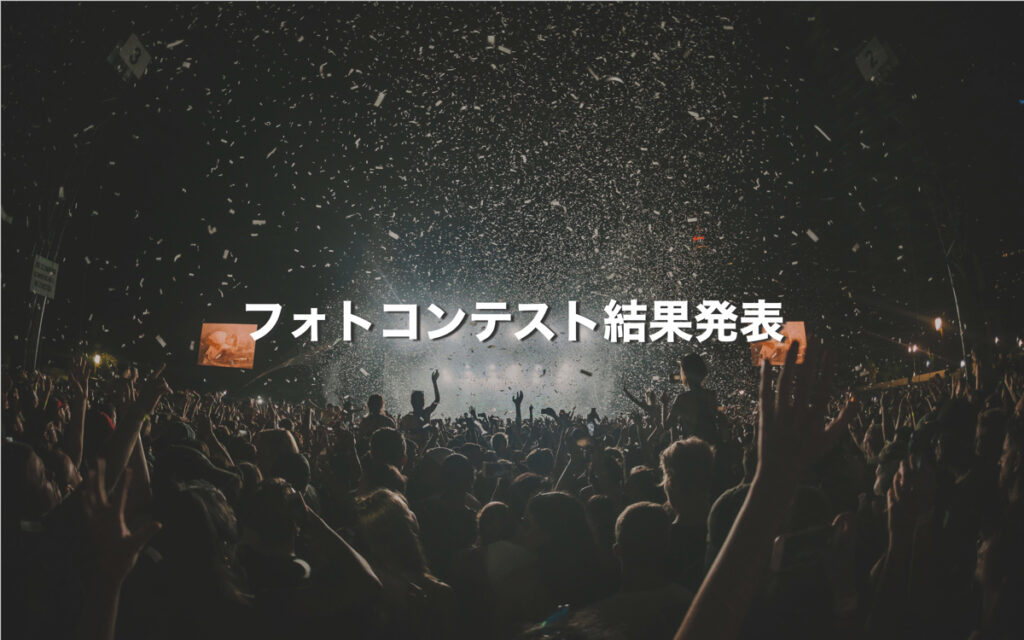
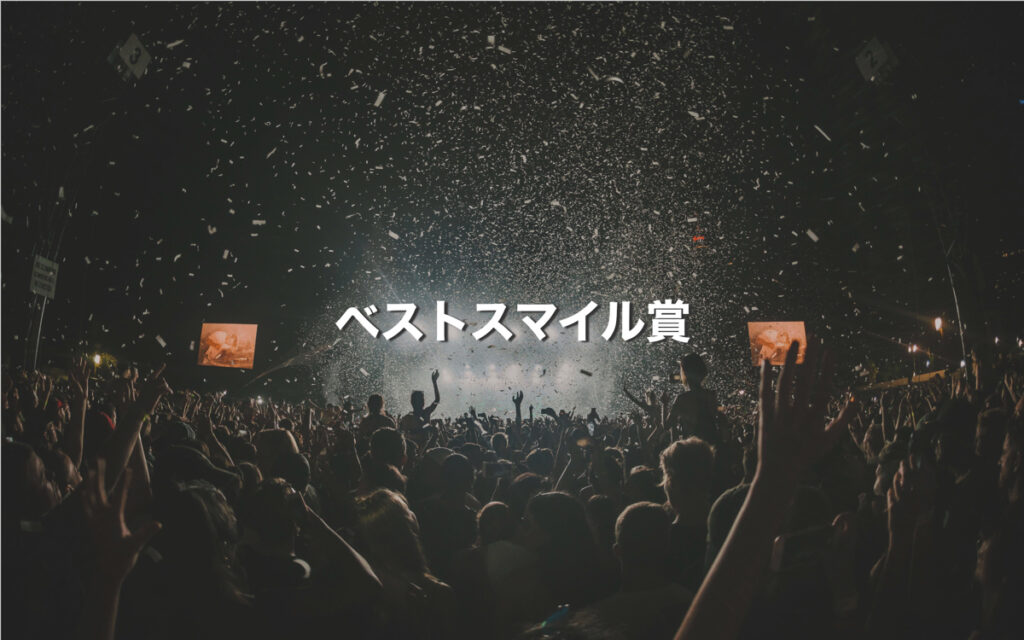
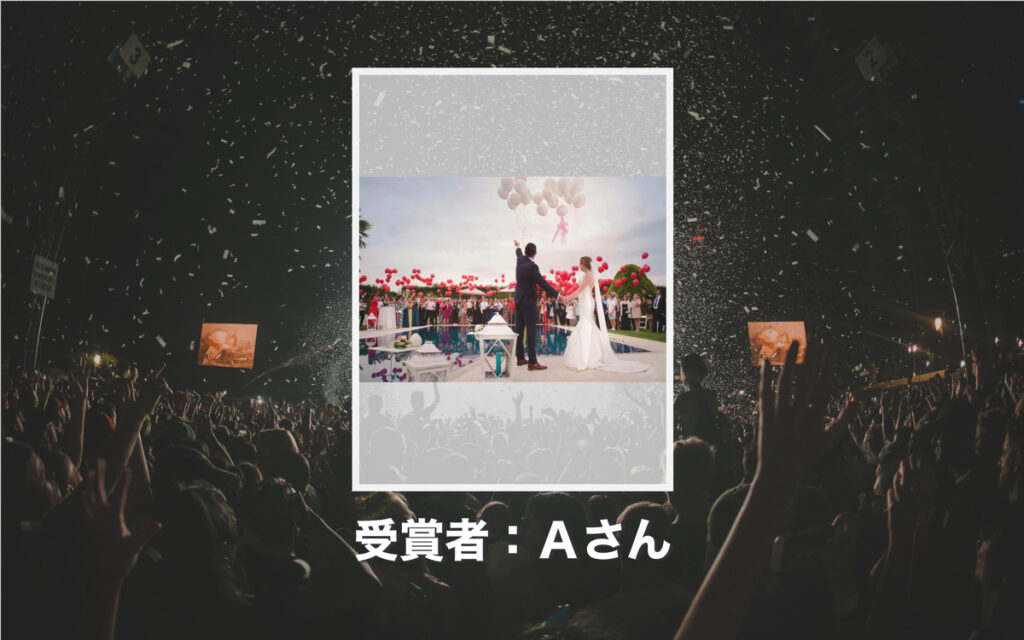
パソコンの「→」キー、もしくは「Enter」キーを押すことで、スライドを先に進めることができます。
フォトコンテストの賞の名前が表示 → 受賞者の写真とニックネームが表示 が繰り返されます。
この画面が表示されて、フォトコンテストの発表が終了です!
「猫の風船」のフォトコンテストの使い方を読んでいただき、ありがとうございました!