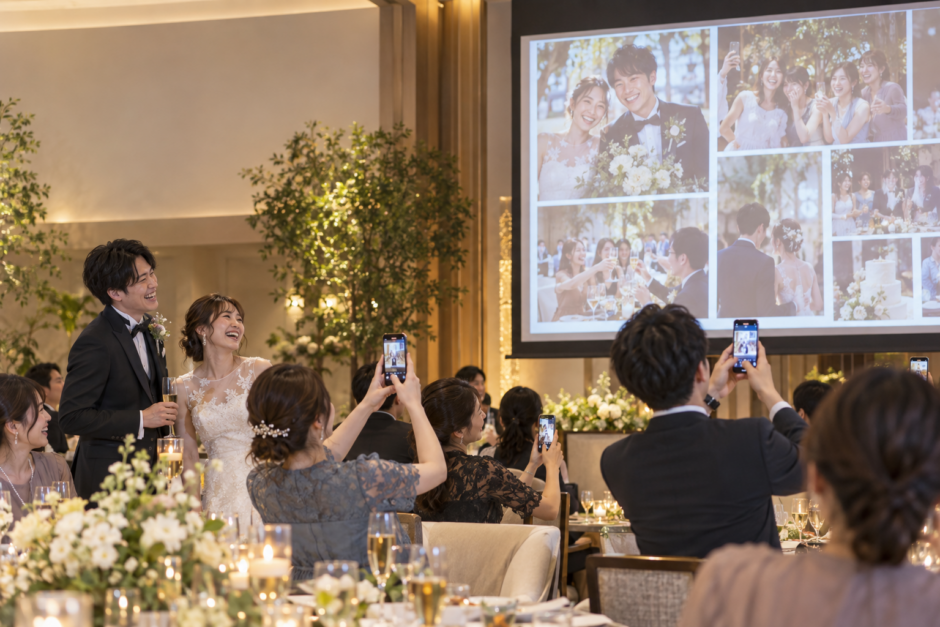

ゲストが撮った写真を、その場で披露宴会場のスクリーンに映したい。結婚式後にアルバムへ集めるだけでなく、当日の演出として楽しみたい。そんなときに検討されるのがリアルタイム写真共有です。
ただし、共有アルバムへ写真が追加されることと、スクリーンへ自動表示されることは別です。私は1,000件以上の結婚式やイベントを撮影してきましたが、当日に困らないためには、写真の入口だけでなく、表示するPC、回線、画面を止める担当まで決める必要があります。
この記事では、アルバム共有とリアルタイム投影の違い、必要な機材、進行への組み込み方、トラブル時の予備案を解説します。
目次
リアルタイム写真共有には2つの意味がある
一つは、ゲストのスマートフォンから共通アルバムへ写真を追加し、参加者が端末で見る方法です。もう一つは、投稿写真を会場スクリーンへ表示し、披露宴の演出にする方法です。
| 方法 | 見る場所 | 向く場面 |
|---|---|---|
| 共有アルバム | ゲストのスマホ | 式後も写真を見返したい |
| リアルタイム投影 | 会場スクリーン | 歓談中の演出やコンテスト |
| 手動スライドショー | 会場スクリーン | 事前に選んだ写真を確実に流したい |
サービスを選ぶときは「リアルタイム対応」という言葉だけで判断せず、誰の画面に何が表示されるかを確認します。
方法1 共有アルバムを更新して見る
Googleフォトなどの共有アルバムを作り、QRコードから写真を追加してもらう方法です。式後も同じアルバムを見返したい場合に向きます。
当日は、投稿者が写真を追加できる条件、閲覧できる人、ログインの必要性を確認します。スクリーンへ映す場合、アルバム画面を誰が更新するか、写真を開く順番をどうするかも必要です。写真が追加されたら自動で演出用画面に切り替わるとは限りません。
方法2 写真投稿と投影に対応したサービスを使う
専用サービスでは、ゲストがQRコードから写真を投稿し、投影用PCの画面を会場スクリーンへ出します。投稿が会場で見えると「自分も送ってみよう」というきっかけが生まれます。
選択肢の一つが猫の風船です。猫の風船は、ゲストがスマホで投稿した写真を会場スクリーンにリアルタイムで映し、フォトコンテストも楽しめるイベント演出サービスです。猫の風船はこちら【ウェディング向けページ】
ゲストはアプリやアカウント登録なしで参加できます。管理者は投稿写真を一括ダウンロードし、コンテストの受賞写真を選べます。ゲスト投票機能と、ゲスト端末で他の投稿を一覧閲覧する機能はありません。
無料プランは30枚までで、投稿、投影、受賞写真の選定などを試せます。本番は人数だけでなく、1人が何枚投稿するかを想定してプランを検討します。
方法3 事前写真をスライドショーにする
通信に左右されたくない場合は、事前に集めた写真をPCへ保存し、スライドショーとして流す方法があります。リアルタイム性はありませんが、表示する写真と順番を確認でき、回線が使えない会場でも実施しやすい方法です。
当日の投稿演出を行う場合も、事前スライドショーを予備として用意できます。回線トラブル時に会を止めず、別の画面へ切り替えられます。
必要な機材と担当
リアルタイム投影には次の準備が必要です。
- 投影用PCと電源
- 安定したインターネット接続
- プロジェクターまたは大型モニター
- HDMIなどの映像ケーブルと変換アダプター
- QRコードの案内カード
- PC操作担当
- 司会者と会場担当への進行共有
会場のWi-Fiがゲスト用か業務用か、外部サービスへ接続できるか、PCの設置場所で電波が届くかを確認します。プロジェクターがあっても、接続端子や使用料、持ち込みPCの可否は会場ごとに違います。
詳しい接続テストは結婚式の写真をスクリーンに映す方法で確認できます。
披露宴のどこで映すか
写真表示は歓談中に使い、主賓挨拶、手紙、プロフィールムービーなど集中して見てほしい場面では止めるのが基本です。
| 時間 | 表示と担当の動き |
|---|---|
| 開場前 | 事前写真と投稿方法を表示 |
| 乾杯後 | 司会案内後に投稿受付を開始 |
| 歓談中 | 写真を表示し、PC担当が状態を確認 |
| 締切10分前 | 司会から再案内 |
| 選定中 | 別の歓談や演出へ切り替え |
| 発表 | 受賞写真と選定理由を紹介 |
すべての時間に表示し続ける必要はありません。画面を切り替える合図を、司会、音響、PC担当で共有します。
投稿写真の扱いを先に伝える
リアルタイム表示では、写真が会場の大きな画面に出ることをゲストへ知らせます。撮影や投稿は任意とし、写る人に一声かけるよう案内します。
披露宴で上映すること、式後に新郎新婦が保存すること、SNS掲載はそれぞれ別の利用です。SNSへ使う予定があるなら、当日の投稿案内と分けて確認します。投稿を取り下げたい場合の連絡先もスタッフ間で決めてください。
リハーサルは投稿から画面表示まで行う
自宅でサービスを開けただけでは、会場で動くとは限りません。会場リハーサルでは、実際のPCを映像機器へ接続し、別のスマートフォンから写真を投稿します。
- QRコードから投稿ページが開く
- 写真を選んで送信できる
- 投影画面に表示される
- 後方席から写真と文字が見える
- 別の映像へ切り替え、元に戻せる
- 音響や司会の進行を妨げない
スマートフォンを複数台使い、同時に投稿したときの運用も確認します。無料テストは機能の流れを確かめるために使い、大人数での性能を少人数テストだけで保証しないようにします。
回線や投影で困ったときの予備案
写真が表示されないときは、投稿側、インターネット、投影画面、映像接続に分けて確認します。原因調査の間も披露宴を止めないため、次の予備案を用意します。
- 事前写真のスライドショーへ切り替える
- 写真は各自のスマホに残し、式後に共有してもらう
- フォトコンテストを別のミニゲームに切り替える
- 投影できなくても投稿だけ受け付ける
テザリングを使う場合は、会場で電波が入るか、PC接続中の充電を確保できるかを確認します。
フォトコンテストへつなげる進行
リアルタイム共有は、写真を流すだけでなく、披露宴後半のフォトコンテストにもつなげられます。先に募集テーマ、締切、選定者、賞数を決めます。
例えば120分の二次会なら、開始15分後に募集を案内し、60分後に締切予告、70分後に募集を締め、15分ほど候補を確認してから発表します。締切直後に発表すると、最後の投稿を確認できないため、選定時間を別の歓談やゲームと重ねます。
猫の風船は管理者が受賞写真を選ぶ方式です。ゲスト投票をしたい場合は、投票手段、重複への対応、集計時間を別に用意します。撮影した人と写真に写る人のどちらを表彰するかも、司会台本へ書いておきましょう。
写真が集まりやすい案内方法
QRコードは受付だけでなく、席札、卓上カード、スクリーンの待機画面にも置きます。案内文には「QRを読む」「写真を選ぶ」「送る」の3動作と、写真が会場に映ることを書きます。
歓談開始時の例は次のとおりです。
皆さまのお席に写真投稿用のQRコードをご用意しています。スマートフォンから本日撮影した写真をお送りください。写真は会場スクリーンに表示されます。撮影と投稿は自由です。
案内を一度だけで終えず、歓談が落ち着いた頃や締切前にも短く伝えます。操作質問の担当者を知らせると、司会や受付へ問い合わせが集中しません。
よくある質問
Googleフォトをスクリーンに映せばリアルタイム共有になりますか
写真を追加してアルバム画面を表示することはできますが、演出用の自動表示、選定、発表まで対応するとは限りません。誰が画面を更新し、どの写真を開くかを決めます。
ゲストのスマホにも同じ写真が表示されますか
サービスによります。会場スクリーンに表示する機能と、ゲスト端末でアルバムを見る機能は別です。申込み前に閲覧範囲を確認してください。
披露宴中ずっと映してよいですか
主賓挨拶、手紙、動画上映など、別の内容へ集中してほしい場面では止めます。表示開始と停止を進行表へ入れ、会場担当と合図をそろえます。
写真が不適切だった場合に公開前確認できますか
投稿前承認の有無はサービスごとに異なります。承認が必須なら、希望する仕組みに対応しているか確認します。リアルタイム表示では先に写り込みや利用範囲を案内し、取り下げの窓口も決めます。
高画質の原本も受け取れますか
投稿時にリサイズされるサービスがあります。演出用写真と、アルバム制作や大判印刷に使う原本は分け、必要な写真は撮影者から別に受け取る方法も用意します。
まとめ アルバムと会場演出を選び分ける
結婚式のリアルタイム写真共有には、スマートフォンで見る共有アルバムと、会場スクリーンへ映す投影サービスがあります。式後も見返すことを重視するならアルバム、披露宴中の一体感を作りたいなら投影が向いています。
投影する場合は、PC、回線、映像接続、操作担当、表示を止めるタイミングまで準備します。本番前にQRコードの読み取りからスクリーン表示までを試し、通信を使わない予備画面も用意してください。