
「ゲストが撮った写真を、結婚式や披露宴のスクリーンにリアルタイムで映したい」。演出のイメージはできても、PCやケーブル、会場のWi-Fiをどう準備すればよいか迷う方は多いと思います。
先に整理したいのは、事前に作るスライドショーと、当日に投稿された写真をリアルタイムで映す方法の違いです。前者は映像ファイルの再生、後者は写真を受け取るサービスとインターネット接続が必要になります。同じスクリーンを使っていても、確認することは同じではありません。
私は1,000件以上の結婚式・イベントを撮影してきたカメラマンです。この記事では、サービスを選んだ後に「会場で本当に使えるか」を確認する手順を中心に解説します。機材の操作は機種によって異なるため、会場の設備担当者と一緒に確認してください。
写真投稿を使う演出の選び方は写真投稿サービスの紹介、表彰まで行う場合の進行は二次会フォトコンテストのやり方で詳しく紹介しています。
スマートフォンで見る共有アルバムと会場スクリーンへのリアルタイム投影の違いから確認したい方は、結婚式で写真をリアルタイム共有する方法も参考にしてください。
目次
1.写真を映す方法は3つに分けて考える
最初からリアルタイム投影が必要とは限りません。準備できる時間、会場の通信環境、見せたい写真が決まっているかによって、向く方法が変わります。
| 方法 | 向いている場面 | 必要な準備 |
|---|---|---|
| 事前に作るスライドショー | 生い立ちや前撮り写真など、見せる写真が決まっている | 映像制作、会場指定形式での書き出し、再生確認 |
| 当日写真を集めて手動で紹介 | 写真を数枚だけ紹介したい、上映前に1枚ずつ確認したい | 受取先、選定担当、投影用ファイルや画面の準備 |
| 投稿をリアルタイムで投影 | 歓談中の写真をその場で会場に見せたい | 投稿サービス、投影PC、回線、会場機材 |
事前映像は、会場の運用に合えばネット接続なしで再生できます。一方、オンラインの写真投稿は、その場で新しい写真を受け取るための通信が必要です。既存写真を映せることと、新規投稿を受信できることは分けてテストします。
また、写真共有アルバムと会場向けの投影サービスも別物です。LINEやGoogleフォトで写真を受け取れても、投稿順の自動上映、フォトコンテストの選定や発表まで同じようにできるとは限りません。どの作業を自分たちで行うかを決めましょう。
事前スライドショーは新郎新婦の生い立ちや前撮りを確実な順番で見せる方法、リアルタイム投影はゲストが今撮った写真を歓談中に共有する方法です。どちらか一つに決める必要はなく、事前スライドショーをリアルタイム投影の予備画面として用意することもできます。
2.会場へ最初に送る確認文
機材を購入した後で持ち込みできないと分かると、準備をやり直すことになります。まずプランナーへ演出の概要と、確認したい項目をまとめて送ります。
以下はメールや打ち合わせメモに使える文例です。サービス名が未定の場合は、候補を決めてから仕様を添えて相談してください。
「披露宴の歓談中に、ゲストがスマホで投稿した写真をスクリーンに映す演出を検討しています。投影用のPCとインターネット接続を使用する予定です。外部サービスの利用可否、PCの持ち込み、接続端子、スクリーン・プロジェクターの使用料、会場回線の利用条件、当日の操作担当について確認させてください。事前の接続テストが可能な日時も教えていただけますでしょうか。」
| 確認すること | 回答を記録する欄 |
|---|---|
| 外部の写真投稿サービスを利用できるか | 利用条件・申請期限 |
| スクリーンとプロジェクターを使えるか | 利用料・利用できる時間 |
| PCを持ち込めるか | 設置場所・持込料・操作担当 |
| 映像入力の端子 | HDMI等の端子名、変換が必要か |
| インターネット接続 | 利用可能な回線、認証方法、利用条件 |
| 他の映像との切り替え | 切り替える人・タイミング |
| 機材テスト | 日時・持参物・担当者 |
「プロジェクターがあります」という回答だけで終わらず、誰がつなぐかまで確認します。会場側で映像を一括操作する場合は、自分たちでケーブルを差し替えず、当日の段取りに組み込んでもらいましょう。
3.機材はPC・回線・映像接続・電源で分ける
写真を映す経路は、難しく考えず「受け取る」「表示する」「大きく映す」の3段階に分けます。どの段階まで動くかが分かると、不具合の切り分けもしやすくなります。
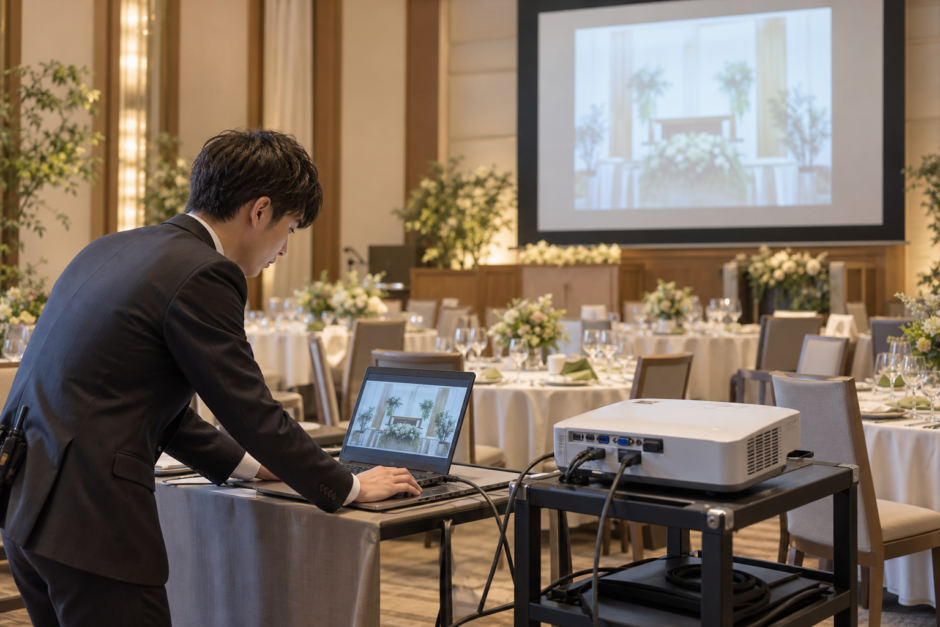
ゲストのスマホ → インターネット → 写真投稿サービス → 投影用PC → 映像ケーブル → プロジェクターまたはモニター
| 準備物 | 主な役割 | 見落としやすい点 |
|---|---|---|
| ゲストのスマホ | 写真を撮影して投稿 | カメラ撮影と写真選択の操作差 |
| 投影用PC | 写真を受信して投影画面を表示 | 管理画面と投影画面を混同しない |
| 回線 | スマホとサービス、PCとサービスを接続 | 会場の認証画面、電波状況 |
| プロジェクター・モニター | 会場に大きく表示 | PCとの入力端子、設置場所 |
| ケーブル・変換アダプター | PCと会場機材をつなぐ | 端子の形だけで映像出力対応を判断しない |
| 電源・充電器 | 途中で電池が切れるのを防ぐ | 使用できるコンセントの位置 |
| QR案内 | 投稿先へ誘導 | 本番用のコードか、印刷後に読み取れるか |
ノートPCに映像出力用の端子があるか、変換アダプターが必要かを実物で確認します。USB-C端子があっても、組み合わせるPC・アダプター・ケーブルの仕様によって使い方が異なります。会場の担当者や機器メーカーの説明に合わせて選び、当日初めて接続する計画は避けます。
配線は短ければよいというものでもありません。予定のPC位置から会場の入力口まで届くか、通路を横切らないかを確認します。延長や固定が必要なら、会場側に対応を相談しましょう。
4.「Wi-Fiがある」から一歩進んで確認する
会場内にWi-Fiの表示があっても、その回線がゲスト用か、運営機材用か、外部サービスに接続できるかは別の話です。PCを使う場所とゲスト席の両方で、実際の投稿まで試します。
会場へ確認したいのは、同時利用の想定、接続時の認証、一定時間で接続が切れないか、投影用PCで利用できるかです。人数に対する必要速度を一律の数字で決めず、サービス提供者と会場の条件を照合します。
家で動いたのに会場で動かない場合
まずPC側の投影画面が開くか、ゲストのスマホ側で投稿画面が開くかを別々に確認します。片方だけ動かない場合は、接続先や認証画面を確認しやすくなります。両方が動くのに写真が届かない場合は、使用しているイベントや投稿先、対応する画像形式を確認します。
会場ネットワークの制限が原因と考えられても、その場でセキュリティ設定を無断変更しないでください。設備担当へ相談し、利用が認められた予備回線などを検討します。
テザリングを予備にするなら
スマホのテザリングは、電波、契約、データ利用量、電池の条件で使い勝手が変わります。「会場Wi-Fiがだめならスマホで大丈夫」と決めず、使う端末と場所で確認します。予備回線も不安定な場合に備えて、オンライン投稿を使わない進行も用意します。
5.投影サービスを決めて無料テストをする
リアルタイム投影を使いたい場合は、ゲストの参加方法、写真の閲覧範囲、受賞写真の選び方、保存条件を比較します。スマラポの公式案内でもPC・回線・プロジェクター等の準備が案内されています。どのサービスでも、会場設備との組み合わせを確認することが大切です。
選択肢の一つが猫の風船です。猫の風船は、ゲストがスマホで投稿した写真を会場のスクリーンにリアルタイムで映し、フォトコンテストも楽しめるイベント演出サービスです。猫の風船はこちら【ウェディング向けページ】
ゲストはアプリのダウンロードやアカウント登録なしで参加できます。主催者は登録してイベントを作り、PCで投影します。フォトコンテストは管理者が受賞写真を選ぶ方式で、ゲスト投票はありません。
ゲストのスマホで他の人の写真を一覧閲覧する仕組みではありませんが、会場のスクリーンには写真が映ります。共有アルバムが欲しい人と、当日の投影が欲しい人では向くサービスが異なります。詳しくは結婚式の写真共有とフォトコンテストのサービス比較をご覧ください。
テストは写真を投稿して終わりにしない
無料テストでは、次の順で一巡させます。実際の管理画面のボタン名は更新される可能性があるため、画面の案内に従って操作してください。
- 主催者としてイベントを作り、利用日を確認する
- 投影用画面をPCで開く
- 別のスマホでQRコードを読み取る
- テスト写真を投稿し、スクリーンに反映されるか見る
- 表彰する場合は受賞写真の選定と表示を確認する
- 管理者が写真を保存する操作まで試す
テストでは個人情報や未公開資料が写っていない写真を使います。ゲスト用のQRコードと管理者向けのURLを取り違えないよう、配布するコードは実際にスマホで読み取って確認してください。
6.前日までに確認する接続テスト
PCの画面が映ること、写真が届くこと、会場後方から見えることを別々に確認します。写真は見えるのに文字が小さい場合や、家では明るく見えた画像が会場では暗い場合もあります。可能なら照明を当日に近い条件にします。
| 確認項目 | 確認できた状態 |
|---|---|
| PC起動・電源 | AC電源で安定して使用できる |
| サービスへ接続 | 本番用イベントの投影画面が開く |
| 会場映像入力 | 意図した画面がスクリーンに出る |
| ゲスト投稿 | 別端末から投稿した写真が反映される |
| 画面の見え方 | 後方席から主要な写真や文字を認識できる |
| 他の映像との切り替え | 会場担当が予定どおり切り替えられる |
| 受賞発表 | 選んだ写真と呼び出す名前が一致する |
| 保存 | 管理者が受取操作を確認できる |
投影中にメールやチャットの通知が出ないよう、会場用PCの通知設定も確認します。PCの表示をそのまま映す方法では、別のウィンドウを開くとその内容が見える場合があります。私用の画面を開かず、当日の操作担当を決めておきましょう。
スリープや画面消灯については、機種の設定と会場の運用に合わせます。勝手にシステム更新や設定変更を始めるのではなく、本番で使用する状態を事前に整えます。
7.当日の設置から撤収までの担当表
接続テストができても、当日誰がPCを置き、いつ画面を切り替えるかが決まっていなければ、演出は始められません。新郎新婦自身がすべての操作を行う前提にせず、幹事や会場スタッフへお願いする範囲を確認します。
| タイミング | やること | 主な担当例 |
|---|---|---|
| 搬入・設置 | PC、電源、映像ケーブルを接続 | 会場設備担当・幹事 |
| 受付前 | 本番QR、投稿、投影を最終確認 | PC担当・案内担当 |
| 開宴前 | 最初に表示する画面を準備 | PC担当 |
| 歓談開始 | 司会が投稿方法と上映範囲を案内 | 司会 |
| 挨拶・ムービー | 写真投影を止めて切り替える | 会場担当 |
| 表彰 | 受賞写真とコメントを順に表示 | PC担当・司会 |
| お開き後 | 接続解除、機材回収、保存担当へ引継ぎ | 幹事・会場担当 |
写真を映し続けることだけを優先すると、大切な挨拶の間もスクリーンへ視線が集まることがあります。止める時間も進行表に書き込み、司会と会場の合図をそろえましょう。
8.映らないときは原因を分けて確認する
問題が起きたときは、PC、映像接続、インターネット、投稿の順に切り分けると、確認先を絞れます。当日は会場の担当者に協力してもらい、通電中の機材を自己判断で何度も抜き差しすることは避けます。
| 症状 | 最初の確認 | 次の対応 |
|---|---|---|
| スクリーンにPC画面が出ない | 入力切替、ケーブル、PCの画面出力 | 会場設備担当へ相談 |
| PC画面は出るがサイトが開かない | 回線接続、会場の認証画面 | 認められた回線で再確認 |
| 投稿画面を開けない人がいる | QRの読取先、スマホの接続 | 案内担当が個別に補助 |
| 投稿した写真が映らない | イベント、対応画像形式、接続状況 | サービスの案内に沿って確認 |
| 写真が暗い・文字が小さい | 照明、投影画面、後方からの見え方 | 設備担当と表示条件を調整 |
| 別の画面や通知が出る | 表示中のウィンドウ、通知設定 | 意図した投影画面へ戻す |
「映らない」をひとまとめにしてサービスの問題と決めつけないことが大切です。PCとスクリーンの接続ができていないのか、サービスのページを開けないのかで、相談する担当も変わります。
時間を使いすぎないよう、例えば司会が歓談を続けている間に確認する範囲を決めておきます。復旧の見通しが立たない場合は、予備案へ切り替えて会を進めます。
9.通信を使わない予備案も用意する
リアルタイム投影ができなくても、ゲストが撮った写真は各自のスマホに残せます。後日の受取方法を案内し、予定していた表彰時間は別の短い企画に変えるなど、会の進行が止まらない選択肢を用意します。
あらかじめ了承を得た写真を会場指定の形式で準備し、予備のスライドショーにする方法もあります。その場合は当日投稿の写真とは別であることを明確にし、当日の受賞作品として紹介しないようにしましょう。
写真の紹介を行わず、司会が新郎新婦へ短い質問をする、テーブルごとの代表者にお祝いの言葉をもらう、といった通信不要の進行も候補です。突然の指名で困る人が出ないよう、お願いする人には事前に了承を得ます。
10.サービス料以外も含めて予算を考える
投影サービスの表示価格だけでなく、会場設備や持ち込みの費用を含めて比較します。特にPCや回線を自分たちで用意する方法と、機材やサポートがセットになった方法では、含まれるものが違います。
- サービス利用料と写真枚数上限
- スクリーン・プロジェクター使用料
- PCや変換アダプターの手配
- 通信に必要な費用
- 持ち込みや操作に関する会場費用
- QRカードの印刷費
- コンテストを行う場合の景品費
猫の風船は、無料30枚、ライト500枚19,800円、スタンダード1,000枚24,800円、バリュー2,000枚29,800円です。料金は税別、2026年9月15日時点のサービス情報によります。会場設備の費用は別に確認します。
例えば80人で1人5枚という想定なら400枚です。人数だけでプランを決めず、投稿枚数と追加分の余裕を見込みます。無料テストで機材が動いたことと、本番全体を無料枠に収められることは別なので、必要な上限を確認しましょう。
11.写真の受け取りとゲストへの説明
会場で見せるための写真と、高画質で長く残す記録写真は、用途を分けて考えます。投稿サービスによって画像形式、リサイズ、保存期限、閲覧できる人が異なります。大判プリントやアルバム制作に使う写真は、原画像の受取方法も検討してください。
猫の風船の投稿画像はJPGで、長辺1280pxへ自動リサイズされます。ゲスト投稿は利用日翌日まで、写真は利用日から1年間で自動削除されます。管理者は一括ダウンロードできますが、ゲストが他の人の写真を自分のスマホで一覧閲覧する機能はありません。
上映する写真は、写っている人の意向にも配慮します。「会場スクリーンに映ります」「SNSへ載せる場合は別に確認してください」と、投稿前に伝えましょう。ゲスト間の閲覧がないことを、会場でも見られないことと混同しない説明が必要です。
12.申込み前の最終チェック
最後に、次の項目を会場と幹事で確認できれば、準備の抜けを見つけやすくなります。
- どの時間に写真を映し、どの時間に止めるか決まっている
- サービス・PC・回線・会場機材を組み合わせて試した
- QRコードを実際の印刷物から読み取った
- 後方席から表示を確認した
- PC操作、司会、質問対応の担当が決まっている
- 写真の閲覧範囲と保存条件を案内文へ反映した
- 通信が使えない場合の進行を決めた
- サービス料と会場費を含めた予算を確認した
機材をそろえることより、実際の会場で投稿から投影まで通して確認することが大切です。猫の風船の無料プランで投稿・投影を試す場合も、この確認リストを使いながら準備してみてください。